

1 您可以使用 CTRL+TAB 键循环进入在 SolidWorks 中打开的文件。
2 使用方向键可以旋转模型。按 CTRL 键加上方向键可以移动模型。按 ALT 键加上方向键可以将模型沿顺时针或逆时针方向旋转。
3 您可以钉住视图定向的对话框,使它可以使用在所有的操作时间内。
4 使用 z 来缩小模型或使用 SHIFT + z 来放大模型。
5 您可以使用工作窗口底边和侧边的窗口分隔条,同时观看两个或多个同一个模型的不同视角。
6 单击工具栏中的"显示/删除几何关系"的图标找出草图中过定义或悬空的几何关系。当对话框出现时,单击准则并从其下拉清单上选择过定义或悬空。
7 您可以在FeatureManager设计树上拖动零件或装配体的图标,将其放置到工程图纸上自动生成标准三视图。
8 您可以用绘制一条中心线并且选择镜向图标然后生成一条"镜向线"。
9 您可以按住 CTRL 键并且拖动一个参考基准面来快速地复制出一个等距基准面,然后在此基准面上双击鼠标以精确地指定距离尺寸。
10 您可以在FeatureManager设计树上以拖动放置方式来改变特征的顺序。
11 当打开一个工程图或装配体时,您可以借助使用打开文件对话框中的参考文件按钮来改变被参考的零件。
12 如果隐藏线视图模式的显示不够精准,可以使用工具/选项/文件属性/图象品质/线架图品质,以调整显示品质。
13 您可以用拖动FeatureManager设计树上的退回控制棒来退回其零件中的特征。
14 使用选择过滤器工具栏,您可以方便地选择实体。
15 按住 CTRL 键并从FeatureManager设计树上拖动特征图标到您想要修改的边线或面上,您可以在许多边线和面上生成圆角、倒角、以及孔的复制。
16 在右键的下拉菜单上选择"选择其他"的选项可以在该光标所在位置上做穿越实体的循环选择操作。
17 单击菜单上的工具/选项/文件属性/颜色,然后从清单上选择一个特征类型,接着单击编辑来选择颜色,您可以对选择的特征类型指定颜色。
18 在绘制草图时您可以经常使用 Esc 键将光标恢复到选择模式下。
19 当对话框打开时您可以使用视图工具栏上的图标工具来调整模型的视角方位。
20 您可以将光标移至工程剖面视图的剖面线上,单击右键并选择其属性选项来改变剖面线。
21 您可以在零件上生成特征的阵列,以及阵列的阵列。在装配体中,您可以生成零部件的阵列以及装配体层特征的阵列。
22 如要确认工具栏按钮的功能,可以将光标移到工具栏上的图标按钮上停留一会儿,工具提示即会显示按钮的功能,并且在状态栏上会出现此工具按钮的功能描述。
23 完全定义的草图将会以黑色显示所有的实体,若有欠定义的实体则以蓝色显示。
24 装配体中所放入的第一个零部件会默认成固定。若要移动它,在该零部件上单击右键,并选择浮动选项。
25 在使用零件族表格时,将尺寸名称复制和粘贴到表格中会是一个较好的方式,这样能够确保尺寸名称相吻合。
26 剖切线可以包括圆弧。当您能生成此剖面视图时,通过将适当视图的段落旋转到投影平面的方式来展开剖面视图。
27 在装配体体中您可以按住 CTRL 键,并且在FeatureManager设计树中拖动一个装配体中的零部件到绘图窗口内,如此可以在装配体上生成该零部件的另外一个实例。
28 经由我们的网址: www.solidworks.com ,您可以查询最新的 SolidWorks 新闻信息。
29 您可以在工程视图上显示视图箭头和名称。请在工程视图上单击右键,选择属性,单击"显示视图箭头",并且根据需要指定一个名称〔一个或两个字符〕。
30 不需要相应的特征复制,您也可以在装配体内生成零部件的复制。
31 将文件由资源管理器拖动和放置到 SolidWorks 的窗口中,如此您可以同时打开多个 SolidWorks 的文件。
32 在FeatureManager设计树中选择设置,您可以将某零件上特定的设置拖动放置到一个装配体中。
33 选择菜单上的工具/自定义/命令,您可以增加或消除工具栏的图标按钮。
34 您可以选择菜单上的工具/干涉检查来确保装配体中的零部件之间不发生交叉干涉。
35 在菜单中的工具/选项/文件属性/颜色上,选择上色然后单击高级按钮您能够使零件生成透明度的效果。
36 若要改变特征名称可以在特征名称上慢按鼠标两次,并且键入新的名称。
37 您可以使用菜单上的视图来切换基准面、基准轴以及原点的显示或关闭。
38 选择菜单上的工具/自定义中的键盘设定,您可以建立最常用命令的快捷件。
39 选择菜单上的工具/草图绘制工具/修改选项,或在草图关系工具栏上选择相符的工具栏按钮,您可以移动、旋转、或缩放整个草图。
40 使用菜单上的视图/显示/剖面视图,您可以在模型上生成一个剖面视图。
41 您可以生成一个自定义工程图模板,并且使用菜单上的文件/保存模板命令将它保存起来。
42 使用菜单上的工具/草图绘制工具/尺寸随拖动修改,您可以在拖动草图实体的时候修改其尺寸值。您可设定工具/选项/系统选项/草图的选项之后,使之成为默认行为。
43 您可以按住 Shift 键在FeatureManager设计树上选择多个特征。
44 您可以对许多工程图项目指定不同的线条型式,包括局部视图的图框。请选择菜单上的工具/选项/文件属性/线型,来指定您的选择。
45 如果草图为欠定义,在FeatureManager设计树上的草图名称前面会出现一个负号,如果草图为过定义,则草图名称前面会出现一个正号。
46 如果您将一个零件拖动放置到装配体的FeatureManager设计树之中,它将以重合零件和装配体的原点方式放置,并且零件的各默认基准面将与装配体默认的各基准面对齐。
47 在相似的草图轮廓之间进行放样时,复制草图通常是非常有用的方式。从FeatureManager设计树上选择草图或选择草图中的一个实体,按 CTRL-C 进行复制,然后选择一个基准面或平面,按 CTRL-V 将草图粘贴。
48 您可以在任何时候按 "F" 键,将图面缩放至最适当大小。
49 在FeatureManager设计树中选择退回控制棒,并且使用键盘上下移动的方向键可以让您逐步地查看零件的生成顺序。在启动这项功能之前,请先选择菜单上的工具/选项/系统选项,将FeatureManager设计树内的方向键导览功能选项打开。
50 您可以针对一个零件或装配体调整系统的视图定向。请打开视图定向对话框,并且点取任何一个视角名称然后选择更新,此时目前的视图定向将会替换所选择的系统默认视角,所有其他的系统视角也会依此变更同时更新。
简述机器人加装电主轴就选Kasite 4060ER-S的理由
近年来,随着科技的不断发展,机器人作业已经渗透到各个领域,尤其在工业制造领域,更加随处可见。高精密切割、铣削、雕刻、
0评论2024-05-20706
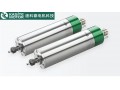
- 德国SycoTec高精度主轴铝合金高速铣削工艺方案
0评论2024-04-09

- 速科德盘点:CNC常见“撞机、卡刀”问题如何解决?秘籍来袭!
0评论2024-01-03
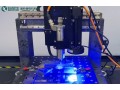
- 速科德Kasite小科普:微纳加工中心 微型零件微孔深孔加工
0评论2023-12-12
机器人主轴怎么选?Kasite高速电主轴满足你的需求
机器人发展到现在越来越受到人们的欢迎和重视,现在很多传统行业都在生产作业中引入了工业机器人,随着机器人的改进和优化,
0评论2023-10-231206
机械臂加装2.2KW大力矩电主轴,就选MSIY-80电主轴
机械臂想加装大力矩电主轴,用于铸钢等硬质材料去毛刺,铣削等加工,可以考虑MSIY-80电主轴,外径80mm,重量4.8公斤,可搭配轴向或径向浮动刀柄配套使用。
0评论2023-08-261201